Votre accès à l’interface de gestion
Votre propre accès professionnel sécurisé pour contrôler tout ce dont vous avez besoin pour gérer l’activité : configurez vos emplacements, sites, casiers et processus depuis un seul endroit.
Logiciel LockerLauncher
Un ensemble de casiers. Vos services. Votre expérience client. Configurez les processus de votre activité dans notre interface d’administration.
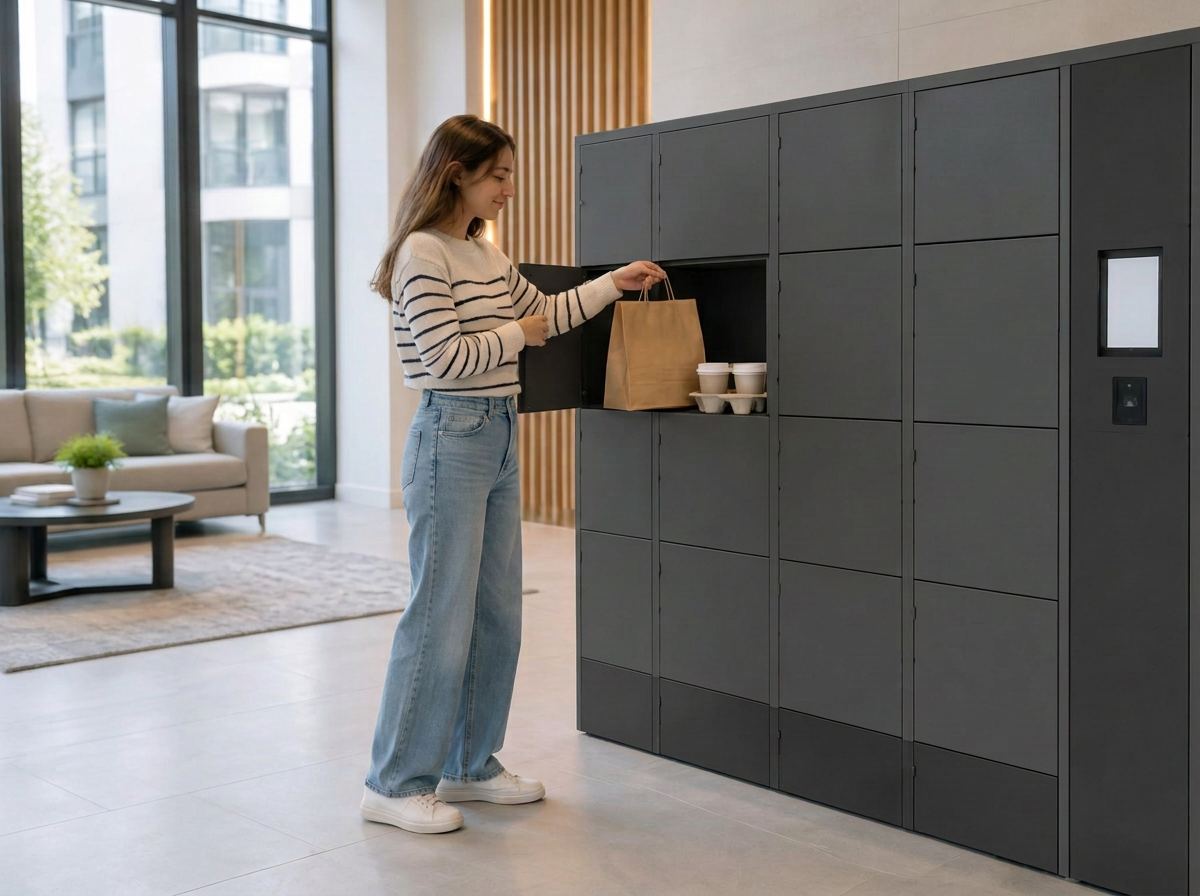
Les conditions de stockage des aliments, les exigences d’hygiène et le matériel adapté doivent être convenus pour votre usage.
Configuration illustrative, et non capture d'écran du produit en service. Les réglages disponibles, la compatibilité matérielle et les exigences d'intégration sont confirmés pour l'installation envisagée.
Les deux composantes de votre logiciel
Votre propre accès professionnel sécurisé pour contrôler tout ce dont vous avez besoin pour gérer l’activité : configurez vos emplacements, sites, casiers et processus depuis un seul endroit.
Si nécessaire, lancez un site web client et une application native personnalisés à votre marque, afin que les clients voient votre entreprise, pas la nôtre.
Vous cherchez des informations sur le matériel ? Découvrez le fonctionnement des casiers
Choisissez les services, les autorisations d'accès, les notifications de retrait et les règles de suivi de votre site.
Proposez aux clients une interface standard, une application à votre marque, une application résidents existante ou une borne en libre-service.
Les processus pris en charge relient la remise liée au service au bon compartiment et au parcours de retrait du client.
Un service en pratique
Une remontée d’alerte déclenche une action ; elle ne garantit pas le retrait et ne remplace pas les procédures de sécurité alimentaire.
Applications natives · votre identité
L'application client et la borne des casiers interviennent à différents moments du même parcours. Les clients reçoivent les informations de retrait sur leur téléphone ; la tablette de la batterie de casiers guide la remise physique.
Proposez une application client native sous votre propre marque via l’Apple App Store et Google Play. Le nom de votre entreprise, votre logo et votre identité auprès des clients accompagnent toute l’expérience de dépôt et de retrait : il s’agit d’une véritable application, pas d’un raccourci vers un site web.
La publication sur les boutiques d’applications, les appareils pris en charge et le périmètre de personnalisation à votre marque sont convenus pour votre lancement. L’approbation par les boutiques fait partie du processus de publication ; les liens de téléchargement sont fournis lorsque votre application à votre marque est publiée.
Intégrez une tablette à votre système de casiers et installez l'application native de borne pour piloter le parcours d'utilisation. Connectez-la au contrôleur des casiers et affectez-la au bon site. Cette application prête à l'emploi évite de commander le développement d'une application tactile sur mesure.
Choisissez un type de tablette adapté à votre installation. La version du système d'exploitation, l'alimentation, la connectivité, la fixation et la compatibilité avec le contrôleur des casiers sont vérifiées pour votre configuration : toutes les tablettes et tous les meubles ne fonctionnent pas sans ces vérifications.
Depuis votre interface d’administration, affectez chaque borne à son emplacement et à son ensemble de casiers. Utilisez les boutons d’activation et les paramètres pour choisir ses services, ses processus de dépôt et de retrait, ses plages d’accès, ses notifications clients et le suivi des objets non retirés. Différents sites peuvent répondre à différents besoins tout en préservant la cohérence de votre marque. Les options disponibles dépendent de la configuration logicielle et matérielle convenue.
L'interface de dépôt et de retrait
L'expérience utilisateur reste centrée sur chaque tâche : choix du service, identification, consignes d'ouverture et statut final. La configuration de votre interface de gestion détermine les messages affichés. Une borne autonome permet aux clients d'effectuer le parcours configuré sans télécharger d'application sur leur téléphone.
Sécurité, preuves et enquêtes
Les exploitants peuvent voir ce qui s’est passé dans chaque compartiment, à quel moment et comment l’accès a été accordé — avec des preuves enregistrées liées à la date et à l’horodatage de l’événement lui-même.
Les événements compatibles peuvent enregistrer l’heure, l’accès et le processus. Confirmez couverture, connexion, conservation et droits ; aucun journal complet ou sans perte n’est garanti.
Visualisez clairement l’état de chaque compartiment : disponible, utilisé, en attente de retrait ou signalé pour vérification.
Lorsque des caméras sont connectées au système, les images et vidéos enregistrées à la date et à l’heure d’un événement peuvent être consultées directement depuis cet événement.
Ouvrez un dossier pour une anomalie, un problème ou une réclamation signalés dans le système, puis consultez les événements, les captures et les vidéos associés au même endroit.
Si activée, l’IA peut aider à repérer des moments à examiner. Ses résultats peuvent être incomplets ou erronés ; ils ne prouvent pas la responsabilité et ne remplacent pas l’enquête humaine.
Des photographies de l’article, une image de la personne et une signature recueillie à l’écran peuvent être jointes à la remise à titre de preuve.
Interface d’administration · sécurité et preuves
Exemple illustratif · exemples d'événements, d'horaires et de repères vidéo
L'état de chaque compartiment d'une batterie de casiers, en un coup d'œil.
Captures que vous pouvez exiger lors de la remise
Les captures requises sont configurées pour chaque site. L’enregistrement d’images de personnes, de signatures et de vidéosurveillance, ainsi que la durée de conservation de ces éléments de preuve, doivent respecter les règles de confidentialité et de sécurité applicables là où vous exercez.
Une entrée pour chaque ouverture et fermeture. Sélectionnez un événement pour consulter les éléments de preuve associés.
E-4836 · 19:41 · compartiment B-03
Accès sans correspondance
Accès enregistré : Aucun code valide ni aucune session partenaire enregistrés pour ce compartiment
Images vidéo associées · 3 extraits vidéo
19:39:07
19:40:47
19:42:05
Les repères vidéo sont déterminés à partir de la date et de l’horodatage de l’événement. Les clips sont ici des éléments fictifs — aucun enregistrement n’est affiché ni stocké dans cet exemple.
Éléments de preuve joints
Analyse des images vidéo par l’IA
Les images de 19:39–19:43 montrent une personne devant l’ensemble de casiers B entre 19:40 et 19:42. Le compartiment s’est ouvert 38 secondes après la fermeture de la dernière session partenaire valide sur cet ensemble.
Les points à approfondir
L’analyse par l’IA indique à l’exploitant où regarder en premier. Elle peut manquer des détails ou suggérer une cause erronée ; une personne confirme donc les faits avant toute action.
Vue illustrative — votre propre interface d'administration affiche vos sites, vos casiers et vos événements enregistrés.
La vidéosurveillance, l'analyse vidéo par IA et la capture de preuves sont disponibles lorsque le matériel connecté les prend en charge et que votre configuration, les mentions d'information et la durée de conservation ont été convenues. Cet exemple ne filme personne, ne stocke aucune vidéo et n'ouvre aucun compartiment.
Traitement des paiements
Les paiements via Stripe peuvent être connectés à vos services de casiers, avec des rapports dans votre interface d’administration.
Acceptez les cartes de débit et de crédit, ainsi que les portefeuilles numériques comme Apple Pay et Google Pay, via un compte Stripe connecté.
Proposez des paiements de compte à compte lorsqu’ils sont pris en charge dans votre région, en complément des paiements par carte.
Encaissez les locations, les consignes, les dépôts de garantie pour les prêts ou les services directement dans le parcours d'utilisation du casier, sans caisse distincte.
Consultez les transactions et le chiffre d’affaires par site, casier et service dans l’interface de gestion.
Téléchargez les relevés et les historiques de transactions de vos comptes et de vos partenaires.
Mettez en place un partage des revenus avec les propriétaires d’immeubles, les lieux d’accueil ou les partenaires de services.
Interface d’administration · Revenus
À titre illustratif$883
Cette semaine · cartes et services bancaires ouverts
Chiffres fournis uniquement à titre d’exemple. Les moyens de paiement, les frais et la disponibilité dépendent de votre compte Stripe et de votre région.
Intégrations API ouvertes
Étudiez la connexion de plateformes de gestion immobilière, de services de commande ou de votre propre application au processus de casiers convenu.
Gestion immobilière
Cible d'intégration illustrative
Visiter RealPagePlateformes immobilières et dédiées aux résidents
Cible d'intégration illustrative
Visiter EntrataCommandes et gestion des restaurants
Cible d'intégration illustrative
Visiter FlipdishCes exemples ne correspondent pas à des connexions opérationnelles, des partenariats ou des recommandations confirmés. L’accès aux API des fournisseurs, les autorisations, les événements pris en charge et le périmètre de développement doivent être vérifiés. La passerelle de paiement Stripe peut également être connectée dans le cadre d’une configuration convenue.
Parlons de vos besoins logiciels